Es ist etwas passiert und du willst die Aufnahmen sehen. Oder du willst einfach prüfen, ob deine Dashcam richtig aufnimmt. Bei einer BlackVue geht das auf deinem Handy, auf deinem Computer und mit Internetverbindung auch aus der Ferne. In diesem Artikel erfährst du, wie die einzelnen Wege funktionieren und wie du eine Aufnahme sicherst.
Auf welche Arten kannst du Dashcam-Aufnahmen ansehen?
| Methode | Was du brauchst | Wo du bist |
|---|---|---|
| BlackVue-App über WLAN | Smartphone mit der BlackVue-App | Im oder am Auto |
| BlackVue Viewer | Windows-PC oder Mac mit microSD-Kartenlesegerät | Dort, wo dein Computer steht, mit der Karte aus der Dashcam |
| BlackVue Cloud | Dashcam mit Internet über einen WLAN-Hotspot oder ein LTE-Modul, plus ein Konto | Überall, über die App oder den Web Viewer |
Wie siehst du Dashcam-Aufnahmen auf deinem Handy an?
Mit der BlackVue-App aus dem Google Play Store oder dem Apple App Store. Laut Produktspezifikationen brauchst du Android 10.0 oder höher bzw. iOS 15.0 oder höher. So funktioniert es laut Bedienungsanleitung der ELITE 10:
- Erstelle ein Konto in der App, mit Apple, Google oder deiner E-Mail-Adresse.
- Füge deine Dashcam hinzu. Das geht über
Seamless Pairingper Bluetooth, durch Scannen des QR-Codes auf der Verpackung oder manuell mit WLAN-Name und Passwort der Dashcam. - Öffne
Playback / Live View. Du siehst die Liste der Aufnahmen auf der microSD-Karte. Tippe auf ein Video, um es abzuspielen; dabei siehst du auch Datum, Uhrzeit, Aufnahmeart und mit GPS die Geschwindigkeit.
Dein Handy verbindet sich dafür mit dem WLAN der Dashcam. Laut Bedienungsanleitung der DR770X beträgt die Reichweite von Bluetooth und WLAN-Direct etwa 10 Meter. Du musst also im oder am Auto sein.
Wie speicherst du eine Aufnahme auf deinem Handy?
Tippe in der Liste auf die drei Punkte neben dem Video und wähle Download to my device. Du wählst die Originaldatei und die Kamera: vorne, hinten oder beide. Nach dem Download findest du das Video in der Galerie deines Handys und in der App unter Account > Downloaded Videos. Auch dafür muss dein Handy mit dem WLAN der Dashcam verbunden sein.
Willst du eine Aufnahme sicher in der Cloud speichern, wählst du Upload to My Drive. Dafür brauchst du ein BlackVue Cloud-Konto.
Wie siehst du Dashcam-Aufnahmen auf deinem Computer an?
Mit BlackVue Viewer, dem Programm von BlackVue für Windows und macOS. Laut Bedienungsanleitung geht das so:
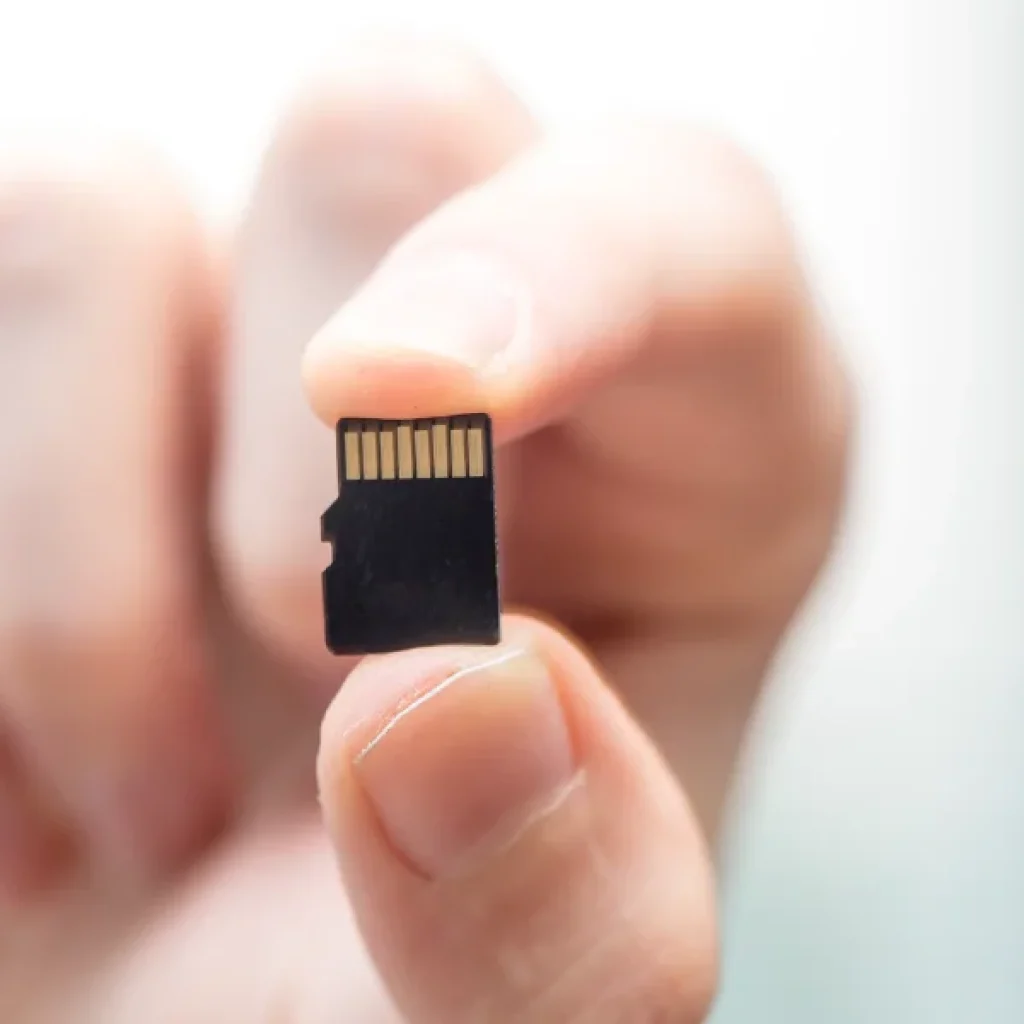
- Trenne die Stromversorgung und nimm die microSD-Karte aus der Dashcam.
- Stecke die Karte in ein Kartenlesegerät und schließe es an deinen Computer an.
- Lade BlackVue Viewer herunter über blackvue.com unter
Support > Downloadsund installiere das Programm. - Wähle
SD Card Viewerim Startbildschirm und doppelklicke auf ein Video.
In BlackVue Viewer siehst du beim Abspielen auch Route und Geschwindigkeit auf einer Karte, ein Diagramm des G-Sensors und das Bild der zweiten Kamera. Außerdem kannst du Standbilder aufnehmen, Videos löschen und die microSD-Karte formatieren (Formatieren, ELITE 10).
Mehr über das Programm erfährst du auf der Seite BlackVue Viewer.
Wie exportierst du einen Ausschnitt auf deinem Computer?
Klicke in BlackVue Viewer mit der rechten Maustaste auf ein Video und wähle Export. Dabei kannst du Start- und Endpunkt festlegen, sodass du nur den relevanten Teil speicherst, und mit Sound Off den Ton weglassen. Wählst du Download, kopierst du die ganze Datei ohne Ausschnitt- oder Toneinstellungen (Bedienungsanleitung). Sichere bei einem Schadensfall immer auch die Originaldatei.
Möchtest du kein zusätzliches Programm nutzen, kannst du die Videodateien auch direkt aus dem Ordner Record auf der microSD-Karte kopieren. So steht es in unseren häufig gestellten Fragen.
Wie siehst du Dashcam-Aufnahmen aus der Ferne an?
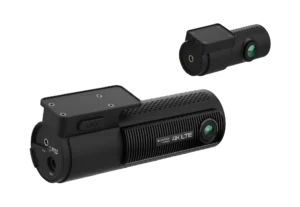
Über die BlackVue Cloud. Dafür muss deine Dashcam mit dem Internet verbunden sein: über einen mobilen WLAN-Hotspot, ein WLAN-Netz in der Nähe deines Autos oder mit dem LTE-Modul CM100GLTE und einer SIM-Karte (Bedienungsanleitung DR770X). Sind sowohl WLAN als auch LTE verfügbar, nutzt die Dashcam zuerst den WLAN-Hotspot. Die DR970X 2CH LTE Plus II hat LTE integriert.
Mit einer Verbindung kannst du in der App aus der Ferne live zusehen, Aufnahmen abspielen, den Standort deines Autos sehen und Benachrichtigungen erhalten. Am Computer nutzt du dafür den Web Viewer auf blackvuecloud.com mit demselben Konto (Bedienungsanleitung Web Viewer). Welche Funktionen kostenlos sind und welche zu einem Abo gehören, erfährst du auf der Seite BlackVue Cloud.
Welche Aufnahmearten siehst du in der Liste?
BlackVue kennzeichnet bei jeder Aufnahme die Art, damit du schnell filtern kannst:
- Normal: die Daueraufnahme während der Fahrt.
- Event: nach einem Stoß, im Fahr- oder Parkmodus, oder wenn du die eingestellte Geschwindigkeit überschreitest. Die Aufnahme beginnt schon einige Sekunden vor dem Ereignis.
- Parken: im Parkmodus, nach einer Bewegung im Bild.
- Manuell: wenn du den Berührungssensor an der Kamera berührst, sofern er aktiviert ist.
Wie lange deine Aufnahmen gespeichert bleiben, bevor die Dashcam sie überschreibt, hängt von deiner Speicherkarte ab. Rechne es im Speicherrechner aus oder lies Welche microSD-Karte und wie lange nimmt deine Dashcam auf?.
Häufig gestellte Fragen
Wie siehst du Dashcam-Aufnahmen auf deinem Handy an?
Mit der BlackVue-App. Füge deine Dashcam hinzu, verbinde dich mit dem WLAN der Dashcam und öffne Playback / Live View. Die WLAN-Reichweite beträgt etwa 10 Meter, du musst also im oder am Auto sein.
Wie siehst du Dashcam-Aufnahmen auf deinem Computer an?
Nimm die microSD-Karte aus der Dashcam (vorher die Stromversorgung trennen), steck sie in ein Kartenlesegerät und öffne die Aufnahmen im BlackVue Viewer für Windows oder macOS. Du kannst die Dateien auch aus dem Ordner Record auf der Karte kopieren.
Funktioniert die BlackVue-App unter Windows und auf dem Mac?
Die BlackVue-App gibt es für Android und iOS. Auf einem Windows-PC oder Mac nutzt du den BlackVue Viewer für die Aufnahmen auf der microSD-Karte oder den Web Viewer im Browser, wenn deine Dashcam mit der BlackVue Cloud verbunden ist.
Kann man Dashcam-Aufnahmen aus der Ferne ansehen?
Ja, über die BlackVue Cloud, wenn deine Dashcam per WLAN-Hotspot, LTE-Modul CM100GLTE oder integriertem LTE mit dem Internet verbunden ist.
Wie speicherst du ein Dashcam-Video?
In der App mit Download to my device, im BlackVue Viewer mit Export (optional ein Ausschnitt, ohne Ton) oder Download (die ganze Datei). Bewahre bei einem Schaden immer die Originaldatei auf.